 0
0
1. Что означает роль в шаблоне
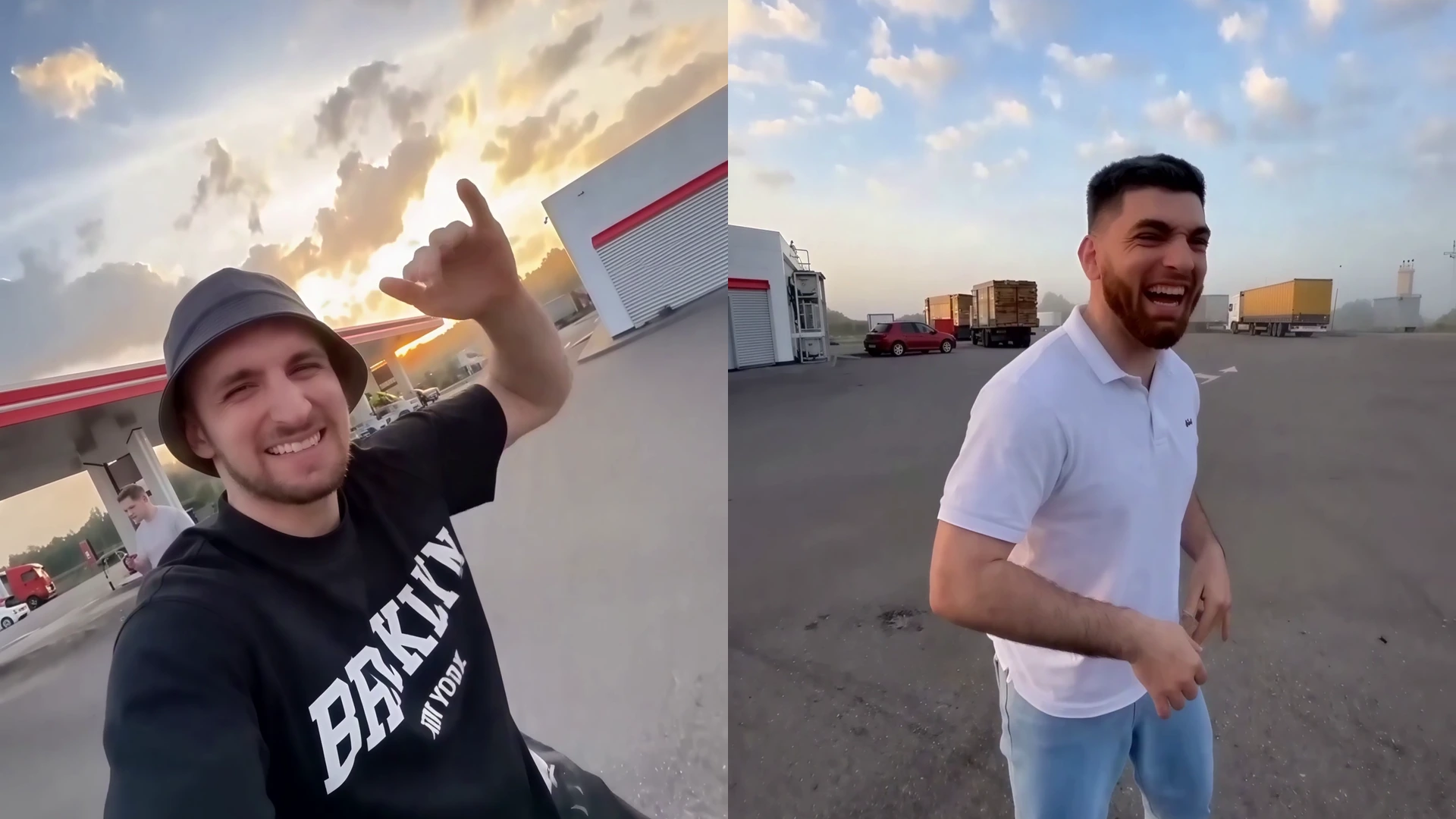
Роль — это персонаж, для которого в выбранном ролике предусмотрена замена лица. Количество людей, видимых в кадре, и количество доступных ролей могут не совпадать. Ориентируйтесь на поля и изображения персонажей на странице шаблона, а не только на обложку.
Один участник может появляться в нескольких кадрах. Вам не нужно отдельно загружать портрет для каждого появления, если форма предлагает для него одну роль. Задача пользователя — сопоставить фотографию с нужным персонажем; устройство монтажа уже задано шаблоном.
Начните с просмотра превью. Обратите внимание, кто где находится, какие действия выполняет и насколько часто лицо видно крупно. Затем сравните увиденное с подсказками ролей в форме. Так легче заметить ошибку назначения до запуска.
2. Выберите сюжет с подходящим числом ролей
Если хотите сделать видео с друзьями, сначала посчитайте участников замысла. В каталоге можно выбирать ролики с подходящим числом участников; окончательно проверьте доступные поля на странице самого видео. Не каждый сюжет поддерживает несколько лиц.
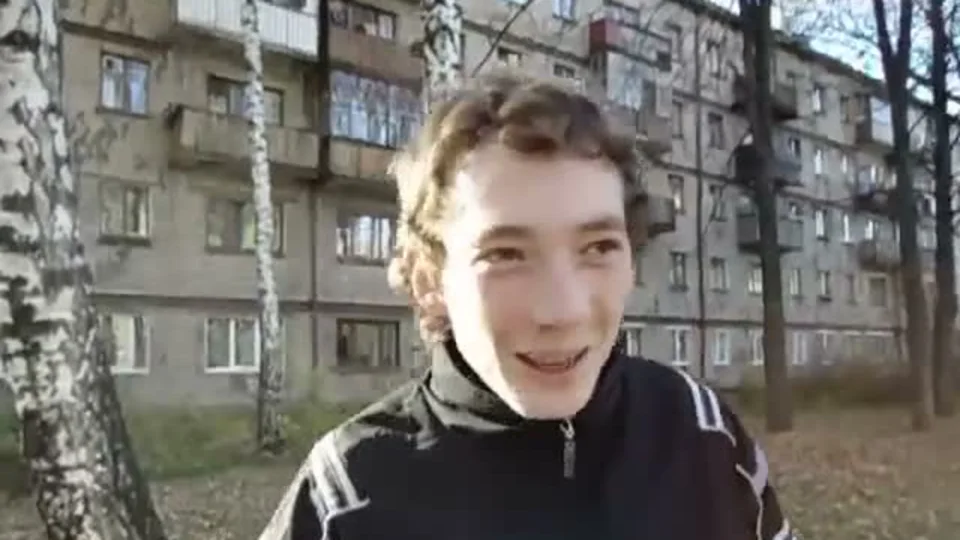
Например, в шаблоне «Литвин и Ко» предусмотрены четыре роли. Его можно открыть, чтобы посмотреть, как устроен выбор персонажей. Содержание ролика и его персонажи уже заданы: выбор фотографий не добавляет новые роли и не переписывает сюжет.
Для знакомства с процессом можно начать с одного человека в многоперсонажном ролике. Это позволит спокойно проверить соответствие портрета выбранному персонажу, прежде чем готовить фотографии всей компании. Стоимость каждой новой генерации проверяйте в форме отдельно.
3. Подготовьте отдельный портрет каждого человека
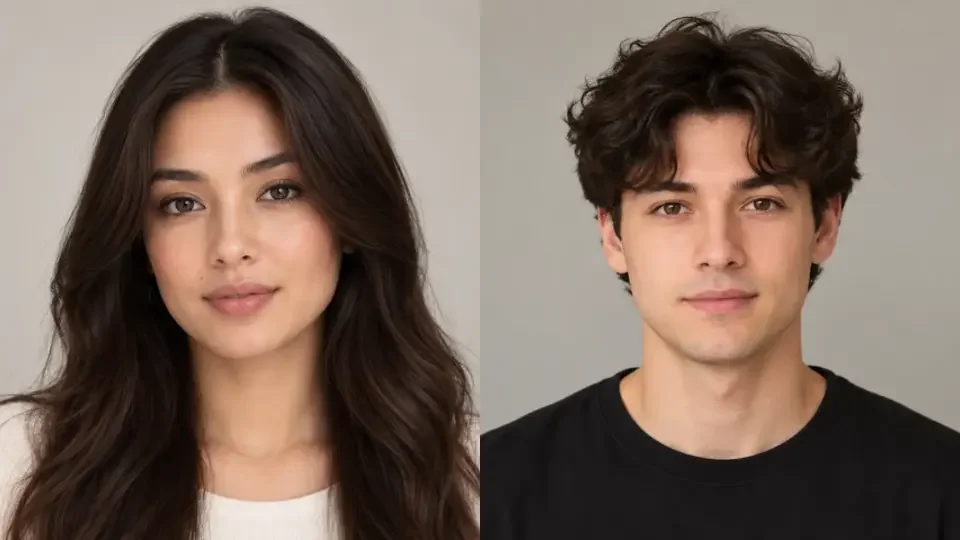
Для каждой заменяемой роли нужен подходящий снимок соответствующего человека. Используйте фотографии, где лицо хорошо видно, без сильного размытия, очков и фильтров. Подготовьте файлы заранее и договоритесь, кто какого персонажа займёт.
Общая фотография компании не заменяет отдельное назначение портретов. Форма не предлагает просто загрузить групповой снимок и автоматически решить, кто есть кто. Если у вас только общий кадр, лучше попросить каждого прислать отдельный чёткий портрет.
Участники могут быть сняты в разных местах: важнее видимость каждого лица, чем одинаковый фон исходных фото. Не пытайтесь привести все снимки к одному стилю с помощью сильной ретуши. Получите согласие людей на использование их фотографий до загрузки.
4. Добавляйте фотографии по одной роли
Выберите первого персонажа, загрузите его портрет и убедитесь, что миниатюра появилась у нужной роли. Затем переходите к следующему участнику. Последовательное заполнение удобнее, чем попытка держать в памяти сразу все имена и файлы.
Если перепутали фотографии, исправьте соответствующее поле до запуска. Повторно сверьте назначение даже после небольшой правки: похожие имена файлов и миниатюры легко спутать. Полезно проверить вслух простую цепочку: «этот человек — этот персонаж — это фото».
Достаточно заполнить одну роль. Персонажи без фотографии останутся в оригинале, поэтому пустое поле само по себе не означает ошибку. Не добавляйте случайное фото в остальные роли только потому, что они показаны рядом.
5. Проверьте настройки всей компании
После распределения фотографий выберите доступное качество видео и проверьте итоговую сумму. Доступность режимов зависит от шаблона. Не считайте цену другого ролика или старой генерации актуальной для нового запуска.
Перед созданием ещё раз просмотрите поля слева направо или в том порядке, в котором их показывает форма. Если роль должна остаться оригинальной, убедитесь, что в ней нет случайно выбранного портрета. Если человек участвует, проверьте, завершилась ли загрузка.
- Для каждого выбранного персонажа добавлен правильный человек.
- Лица на исходниках видны и подходят по качеству.
- Ненужные для замены роли оставлены без фотографии.
- Доступное качество и итоговая стоимость проверены.
6. Посмотрите каждого участника в готовом видео
Готовый ролик появится в «Моих генерациях». Просмотрите не только первый кадр: участники могут появляться в разное время, поворачиваться или двигаться. Оцените узнаваемость каждого человека и места, где лица оказываются рядом.
Результат работы ИИ может содержать неточности. Если хотите попробовать другой исходник, сначала определите, у какого участника и в какой момент заметна проблема. Для следующей генерации выбирайте более подходящий портрет, а не обещайте всей компании гарантированное сходство.
Когда результат устраивает, его можно скачать или поделиться ссылкой. Перед отправкой в общий чат убедитесь, что участники согласны на такое распространение. Если нужна полная последовательность оплаты и запуска, она есть на странице «Как это работает».