 0
0
1. Начните с обычного портрета
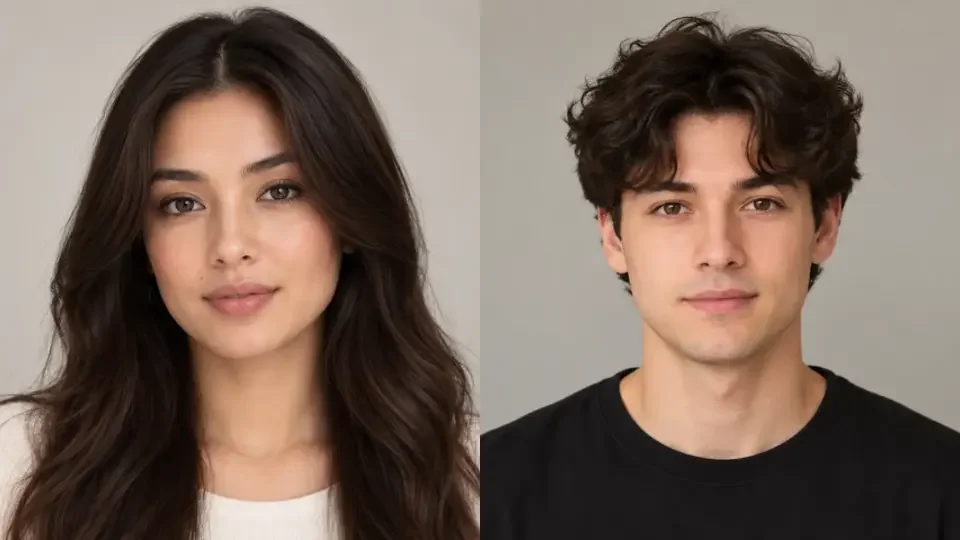
Откройте несколько недавних фотографий, на которых вы узнаёте себя без привычного фильтра. Сначала выбирайте по видимости лица: оба глаза открыты, нос и рот различимы, подбородок не обрезан. Удачная поза, интерьер и одежда на этом этапе второстепенны. Сцену вы выбираете отдельно в каталоге или описываете в «Своей идее» для фотосессии.
Предпочтителен снимок, где человек смотрит примерно в камеру. На фотографии в сильный профиль часть лица скрыта; на селфи сверху или снизу заметно меняются пропорции. Это не повод искать идеально симметричный кадр: спокойный фронтальный портрет с естественным выражением — понятная отправная точка.
Не выбирайте дальний общий план только потому, что у файла высокое разрешение. При увеличении маленькое лицо может оказаться размытым. Проверяйте сам портрет, а не число мегапикселей в свойствах фотографии.
2. Проверьте свет и резкость
Увеличьте фотографию так, чтобы лицо занимало большую часть экрана. Должны оставаться различимыми глаза, контуры губ и линия носа. Если детали превратились в пятна, увеличение или сохранение файла в другом размере не восстановит исходную информацию.
Ровное освещение помогает увидеть обе стороны лица. Сильная тень, яркое солнце с прищуром и пересвеченный лоб дают меньше полезных деталей. Для нового снимка можно встать напротив окна с мягким дневным светом и убрать из кадра яркий источник за спиной. Профессиональная камера и студия для этого не обязательны.
Проверьте, нет ли смаза от движения. Особенно внимательно смотрите на вечерние селфи и кадры из видео: на небольшом экране они могут казаться чёткими. Из двух похожих снимков выбирайте тот, где лицо резче, даже если на другом красивее фон.

3. Уберите то, что скрывает или меняет лицо
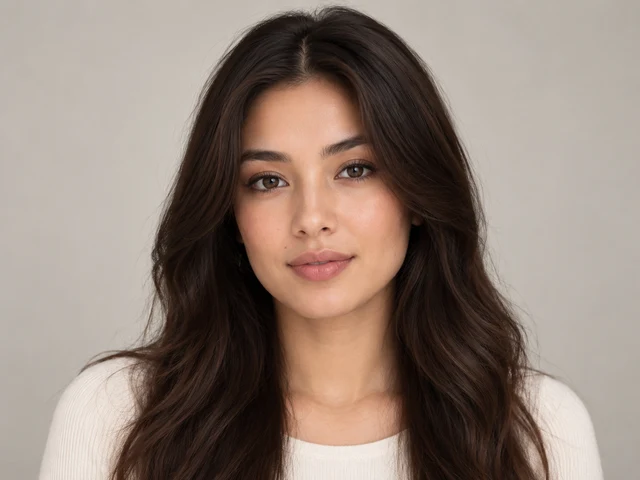
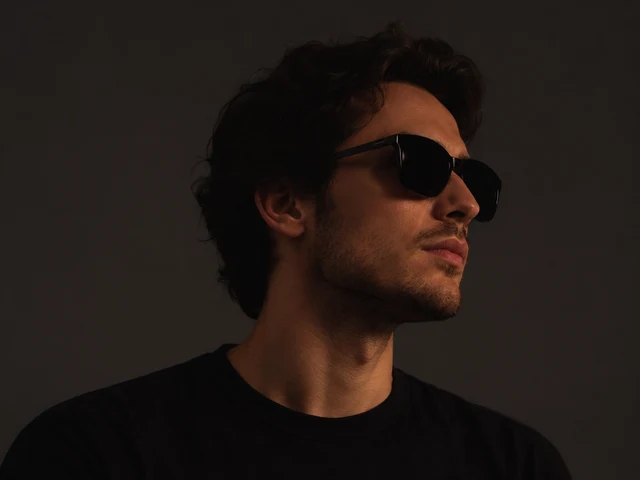
Выбирайте фотографию без тёмных очков, маски, руки перед ртом и волос, закрывающих глаза. Даже знакомому человеку приходится достраивать скрытые черты; исходный снимок для генерации лучше не оставлять с такими пробелами.
Бьюти-фильтр может изменить форму подбородка, размер глаз, кожу и другие особенности. Если цель — узнаваемый образ, используйте исходный вариант фотографии. Не нужно специально делать кожу идеально гладкой или добавлять резкость до появления заметных контуров.
Сильный макияж, грим и необычное выражение тоже влияют на то, что видно на фото. Для первой попытки полезнее нейтральный исходник. Выразительный сюжет и настроение можно задать выбранным роликом или сценой фотосессии, не усложняя портрет одновременно.
4. Если вы создаёте видео: выберите нужную роль
На странице ролика посмотрите, какие персонажи доступны для замены. Выберите нужную роль и добавьте к ней портрет. Для видео с несколькими людьми используйте отдельное фото соответствующего человека в каждом выбранном поле. Один групповой снимок не заменяет распределение фотографий по ролям.
В Kamur достаточно добавить фото для одной роли: персонажи без фотографии останутся как в исходном шаблоне. Поэтому не нужно заполнять все поля одним снимком просто ради запуска. Перед созданием сверьте миниатюры с именами и изображениями персонажей.
Подсказка в форме видео предлагает JPG или PNG до 20 МБ. По возможности берите исходный файл, а не скриншот из переписки с элементами интерфейса. Если загрузка не прошла, сначала прочитайте сообщение рядом с полем: ошибка файла и неподходящий для узнаваемости портрет — разные задачи.
5. Если вы создаёте фотосессию
Выберите состав: «Один», «Пара», «Семья» или «Друзья». В фотосессии каждому добавленному участнику нужна хотя бы одна собственная фотография. Загружайте снимки человека в его карточку: портреты разных людей не должны перемешиваться в одном поле.
Для одного участника можно добавить несколько фотографий — до четырёх, если позволяет общий лимит выбранной сцены. Доступное число показано в форме. Выбирайте чёткие снимки одного и того же человека без противоречивой обработки; заполнять все доступные места необязательно.
Фото-референсы добавляются отдельно. Они показывают желаемую одежду, свет или обстановку, а внешность задают фотографии участников. Например, собственный портрет поместите в свою карточку, а пример понравившегося интерьера — в раздел референсов. Для готовой сцены этот раздел можно оставить пустым.
6. Пять проверок перед запуском
Быстрая проверка помогает избежать самых очевидных проблем с исходником. Пройдите её после загрузки, когда видно выбранную фотографию и её роль или карточку участника. Если один пункт вызывает сомнение, сравните другой портрет до оплаты новой генерации.
- Лицо видно целиком, глаза открыты, взгляд примерно в камеру.
- При увеличении различимы черты, нет сильного смаза.
- Свет не прячет половину лица и не выбивает детали.
- Нет очков, маски и фильтра, заметно меняющего внешность.
- Портрет находится у нужной роли видео или в карточке нужного участника фотосессии.
7. Как оценить результат без завышенных ожиданий
Хороший исходник помогает передать внешность, но не гарантирует точное сходство. В фотосессии проверьте лицо и его детали при увеличении. Для видео важны также движения, освещение и повороты головы: посмотрите ролик целиком и отдельно проверьте моменты, где лицо хорошо видно.
Если хотите попробовать другой портрет, выберите снимок с понятным отличием: ровнее свет, меньше поворот, выше резкость. Так проще оценить следующий результат, чем одновременно менять фотографию и сюжет. Новую генерацию запускайте после проверки её текущей стоимости.